

Já ficou preso no modo Fastboot do seu Xiaomi e se perguntou quanto tempo aquilo vai durar? A resposta direta: normalmente vai de alguns minutos até uns 30 minutos, dependendo do que você está tentando fazer.
Entrar ou sair do modo é quase instantâneo. Desbloquear o bootloader costuma levar de 5 a 10 minutos, e instalar uma ROM pode demorar de 10 a 30 minutos.
Use essas estimativas pra planejar o processo e evite desconectar o cabo ou interromper a operação — isso diminui o risco de travamentos ou perda de dados.
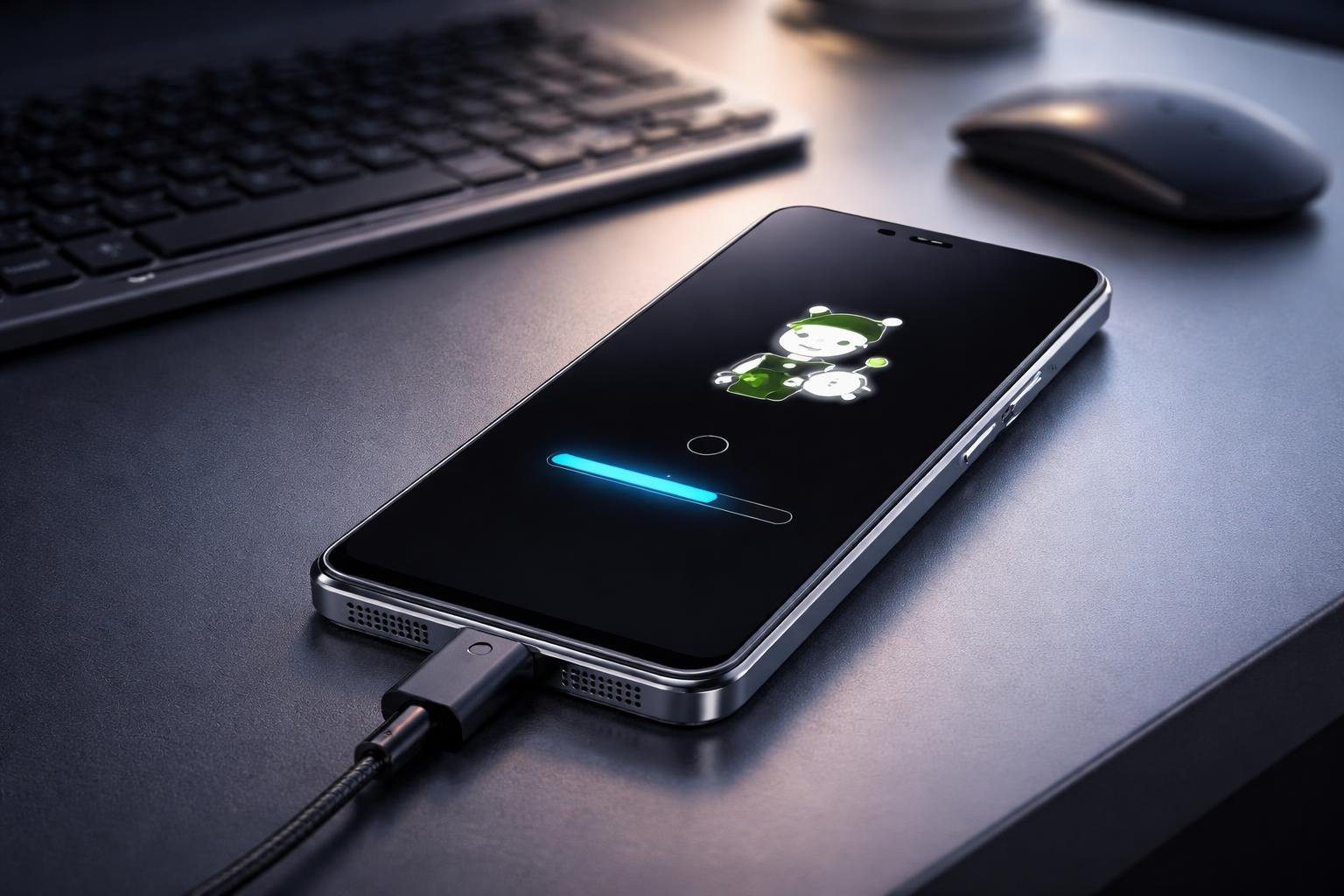
A seguir, você vai entender por que esses tempos mudam, o que realmente influencia a duração e como usar o Fastboot no Xiaomi sem passar sufoco.
Quanto Tempo Demora o Fastboot Xiaomi?
O tempo depende da operação. Entrar ou sair do modo fastboot é rápido. Já desbloquear o bootloader ou instalar uma ROM exige mais paciência.
Use sempre cabo original, PC com drivers e ferramentas oficiais pra evitar dor de cabeça.
Fatores que Influenciam o Tempo do Fastboot
A operação escolhida é o que mais pesa. Entrar no fastboot leva segundos. Desbloquear o bootloader com Mi Unlock Tool pode demorar entre 5 e 10 minutos. Instalar uma ROM com Mi Flash pode chegar a 30 minutos, dependendo do tamanho da imagem.
O modelo do aparelho faz diferença. Um Redmi antigo é mais lento que um modelo novo com HyperOS 2.0, principalmente por causa do hardware.
Conexão USB e drivers também contam. Cabo ruim, porta USB lenta ou driver faltando deixam tudo mais devagar e até causam erro.
Se o software der erro ou a ROM não for oficial, o tempo aumenta. Às vezes, o fastboot pode travar até você intervir.
O estado do PC também entra na conta. Pouca RAM ou falta de atualização atrasa comandos e pode impedir o reconhecimento do aparelho.
Tempos Médios das Operações no Modo Fastboot Xiaomi
Aqui vão estimativas pra você se planejar:
- Entrar ou sair do fastboot: 10 a 60 segundos.
- Desbloquear bootloader com Mi Unlock Tool: 5 a 10 minutos (sem contar possíveis esperas de 168 horas).
- Instalar ROM com Mi Flash: 10 a 30 minutos, dependendo do tamanho da ROM e velocidade USB.
Se for regravação completa do sistema, reserve de 20 a 40 minutos em aparelhos antigos.
| Operação | Tempo típico |
|---|---|
| Entrar/Sair do fastboot | 10–60 s |
| Desbloquear bootloader | 5–10 min (mais espera de segurança) |
| Flash de ROM completa | 10–30 min (até 40 min em modelos antigos) |
Deixe o celular carregado acima de 50% e o PC online pra evitar surpresas durante processos que verificam sua Conta Mi.
O Que Fazer se o Fastboot Travar ou Demorar Demais
Fastboot travou? Não puxe o cabo de cara. Primeiro, segure Power + Volume Down por uns 10 segundos pra forçar o reinício. Muitas vezes, isso já resolve.
Se não der certo, tente usar Mi PC Suite ou Mi Flash pra reconhecer o aparelho e reinstalar a ROM oficial. Vale testar outra porta USB ou cabo original.
Cheque se os drivers ADB/Fastboot estão ok no PC e atualize o Mi Unlock Tool se for o caso. Se aparecer a espera de 168 horas, mantenha a Conta Mi vinculada e tente de novo depois do prazo.
No desespero, ferramentas de terceiros podem ajudar, mas aumentam o risco de brick. Se não estiver seguro, melhor procurar assistência técnica autorizada.
Como Utilizar o Fastboot Xiaomi Passo a Passo
Aqui vai um guia pra entrar e sair do modo Fastboot com segurança, desbloquear o bootloader, usar comandos essenciais e evitar erros que atrasam tudo.
Deixe o PC pronto com Platform-Tools, habilite Depuração USB e tenha sua Conta Mi à mão pra operações que exigem autorização.
Entrar e Sair do Modo Fastboot com Segurança
Pra entrar no fastboot, desligue o Xiaomi e segure Volume Down + Power até aparecer a tela Fastboot. Conecte ao computador com um cabo USB de qualidade.
No PC, confira se o ADB e o Platform-Tools estão instalados. No terminal, digite:
- adb reboot bootloader (se o aparelho estiver ligado e com depuração USB ativa)
- fastboot devices (pra checar se o aparelho foi reconhecido)
Pra sair do fastboot, use:
- fastboot reboot
Ou segure Power por uns 10 segundos até o aparelho reiniciar. Se continuar preso, tente desconectar o cabo, tirar SIM/SD e reiniciar.
Sempre mantenha a bateria acima de 50%. Não interrompa a conexão USB durante flashes ou desbloqueios.
Desbloquear o Bootloader: Etapas e Tempo de Espera
Desbloquear o bootloader pede autorização da Conta Mi e o Mi Unlock Tool. Primeiro, ative “Desbloqueio OEM” e “Depuração USB” nas Opções de Desenvolvedor.
Associe o aparelho à Conta Mi em Configurações > Conta Mi > Adicionar conta. Baixe o Mi Unlock mais recente e faça login com a mesma conta.
Coloque o aparelho em fastboot e conecte ao PC. O processo de desbloqueio começa pelo Mi Unlock; aguarde a contagem regressiva que pode aparecer — normalmente alguns dias se a conta for nova.
O desbloqueio em si dura segundos ou minutos, mas a aprovação pode demorar horas ou dias. Depois de desbloquear, o aparelho pode apagar tudo, então faça backup antes.
Comandos Essenciais do Fastboot Xiaomi
Linha de comando é útil, mas exige cuidado. Alguns comandos importantes:
- fastboot devices — mostra dispositivos conectados
- fastboot reboot — reinicia o aparelho fora do fastboot
- fastboot oem unlock — comando clássico pra desbloquear bootloader (alguns modelos usam fastboot flashing unlock)
- fastboot flash <partição> <arquivo.img> — grava imagens (system, boot, recovery)
- fastboot format <partição> — formata partições específicas
Dá pra combinar adb e fastboot conforme precisar:
- adb reboot bootloader — entra em fastboot a partir do Android
- adb devices — checa conexão antes
Use sempre Platform-Tools atualizados. Ferramentas velhas só dão dor de cabeça. Se precisar recuperar um sistema corrompido, apps como UltFone Android System Repair podem ajudar, mas prefira sempre imagens oficiais Xiaomi na hora de fazer flash.
Dicas para Evitar Erros e Acelerar o Processo
Use sempre o cabo USB original ou, pelo menos, um de alta qualidade. Prefira portas USB 2.0 ou 3.0 que você sabe que funcionam bem.
Evite usar hubs USB, eles costumam dar dor de cabeça. Antes de tudo, atualize o Platform-Tools e os drivers ADB/Fastboot no seu PC.
Confira com o comando fastboot devices se o aparelho aparece direitinho na lista. Não custa nada garantir.
Faça backup completo, porque vários passos podem apagar tudo do aparelho. Ah, e desative qualquer senha ou criptografia que possa travar as coisas depois do reboot.
Deixe a bateria acima de 50%. Usar um PC ligado direto na tomada também ajuda a evitar sustos no meio do processo.
Se rolar erro de autorização, tente remover e adicionar de novo a Conta Mi. Ative o desbloqueio OEM mais uma vez e aguarde a janela de liberação do Mi Unlock.
Se nada disso resolver, reinstale os drivers, troque o cabo ou teste em outro PC. Às vezes, o problema é mais simples do que parece.



Leave a Comment